
Ouvrir un terminal sur Mac : Guide rapide et complet 2026
GRATUIT: Plus de 50 prompts IA prêts à l'emploi pour votre activité
Vous êtes probablement dans une situation très simple. On vous demande d'exécuter une commande, de vérifier un fichier caché, de tester une connexion, ou juste de faire quelque chose que le Finder ne rend pas pratique. Et là, une question bloque tout le reste : où est le Terminal sur Mac, et quelle est la meilleure façon de l'ouvrir sans perdre de temps ?
Le bon réflexe n'est pas seulement d'apprendre une méthode. C'est de choisir celle qui colle à votre usage réel. Quelqu'un qui ouvre Terminal une fois par mois n'a pas besoin du même accès qu'un freelance, un consultant ou un responsable métier qui jongle entre fichiers, scripts, automatisations et outils locaux. Ouvrir un terminal sur Mac n'est pas un geste “réservé aux développeurs”. C'est souvent le chemin le plus direct vers plus de contrôle, plus de vitesse, et moins de clics inutiles.
Table des matières
- Les méthodes rapides pour lancer le Terminal
- Accéder au Terminal via le Finder pour plus de fiabilité
- Gagner du temps avec les raccourcis et le Dock
- Aller au-delà du Terminal par défaut
- Le Terminal est ouvert et maintenant?
Les méthodes rapides pour lancer le Terminal
Pour la plupart des gens, les deux points d'entrée les plus simples sont Spotlight et Launchpad. Ce sont des outils déjà familiers sur Mac, donc ils enlèvent tout de suite l'impression que Terminal serait une application cachée ou réservée à une élite technique.
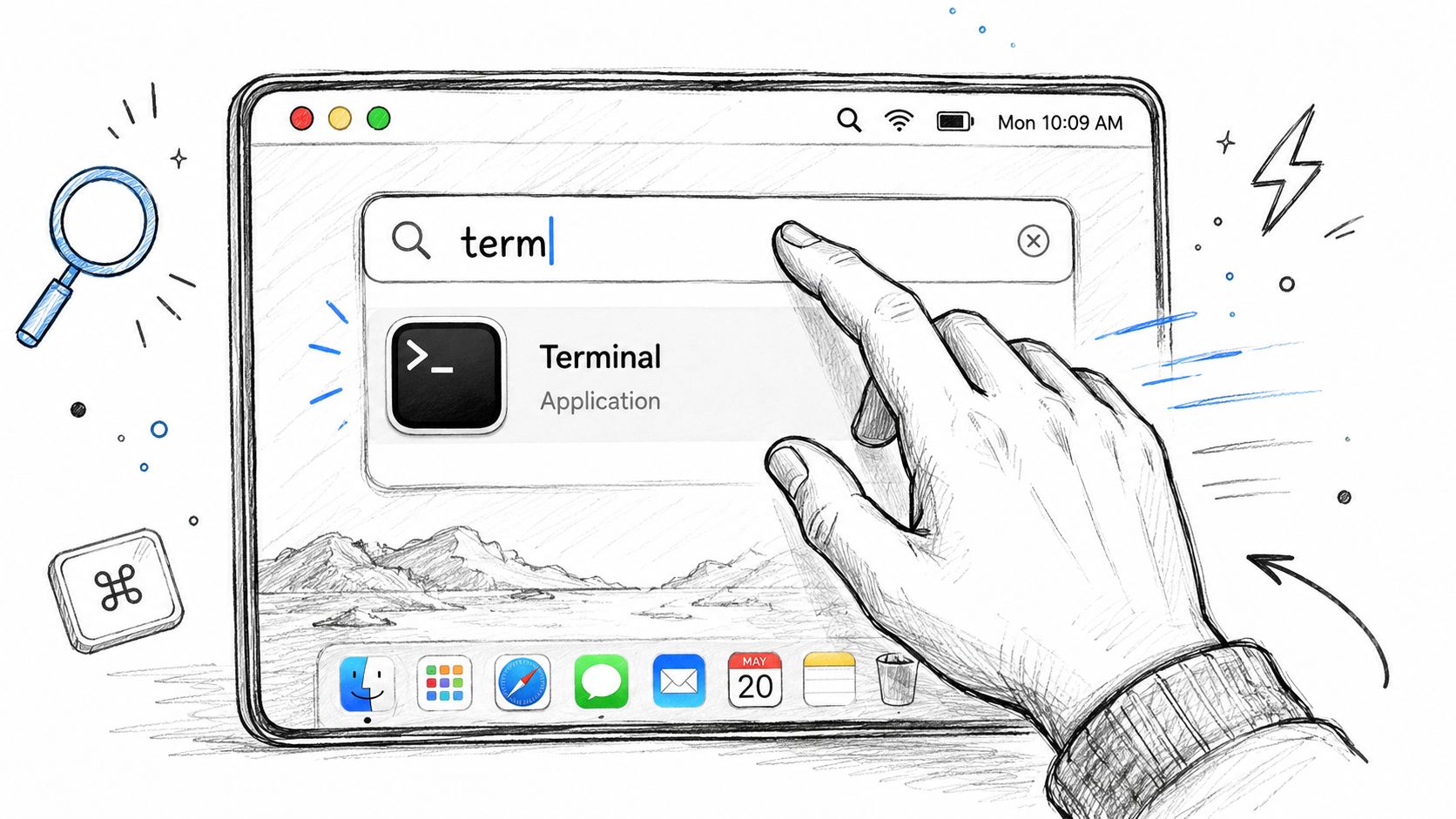
D'après ce guide francophone sur Terminal Mac, l'ouverture de Terminal sur Mac fait partie des usages standard documentés. On peut y accéder via Applications > Utilitaires, via Spotlight avec Commande + Espace, ou via Siri en disant « ouvre le Terminal ». Autrement dit, vous n'avez rien à installer et rien à activer pour commencer.
Spotlight pour aller au plus vite
Si vous cherchez le chemin le plus rapide au quotidien, commencez ici :
- Appuyez sur Commande + Espace.
- Tapez Terminal.
- Validez avec Entrée.
C'est souvent la méthode la plus fluide quand vos mains sont déjà sur le clavier. Vous n'avez pas besoin de naviguer dans des dossiers, ni de repérer une icône dans une grille d'applications.
Règle pratique: si vous savez déjà le nom de l'application, Spotlight est généralement le premier réflexe à tester.
Un détail compte en usage réel. Si vous tapez mal, trop vite, ou avec un clavier externe configuré différemment, Spotlight peut vous faire perdre quelques secondes au lieu de vous en faire gagner. Ça reste très bon. Ce n'est juste pas infaillible.
Launchpad pour une approche visuelle
Launchpad convient mieux si vous préférez voir les applications plutôt que les appeler par leur nom. Ouvrez Launchpad depuis le Dock ou avec la touche prévue sur votre clavier si elle est disponible, puis cherchez Terminal parmi les apps.
Cette méthode parle bien aux débutants parce qu'elle remet Terminal à sa place réelle. C'est une application macOS comme une autre. Pas un mode secret. Pas une interface cachée.
Vous pouvez aussi demander à Siri d'ouvrir Terminal. C'est pratique si vous êtes déjà dans un flux mains libres ou si vous testez simplement l'outil sans vouloir retenir un chemin tout de suite.
Accéder au Terminal via le Finder pour plus de fiabilité
Quand je dois montrer une méthode qui marche sans discuter, je donne toujours celle du Finder. Elle est moins “flashy” que Spotlight, mais elle tient mieux dans les situations où le système cherche mal, où l'indexation n'est pas idéale, ou quand l'utilisateur hésite sur le nom exact.
Pourquoi cette méthode tient mieux dans le temps
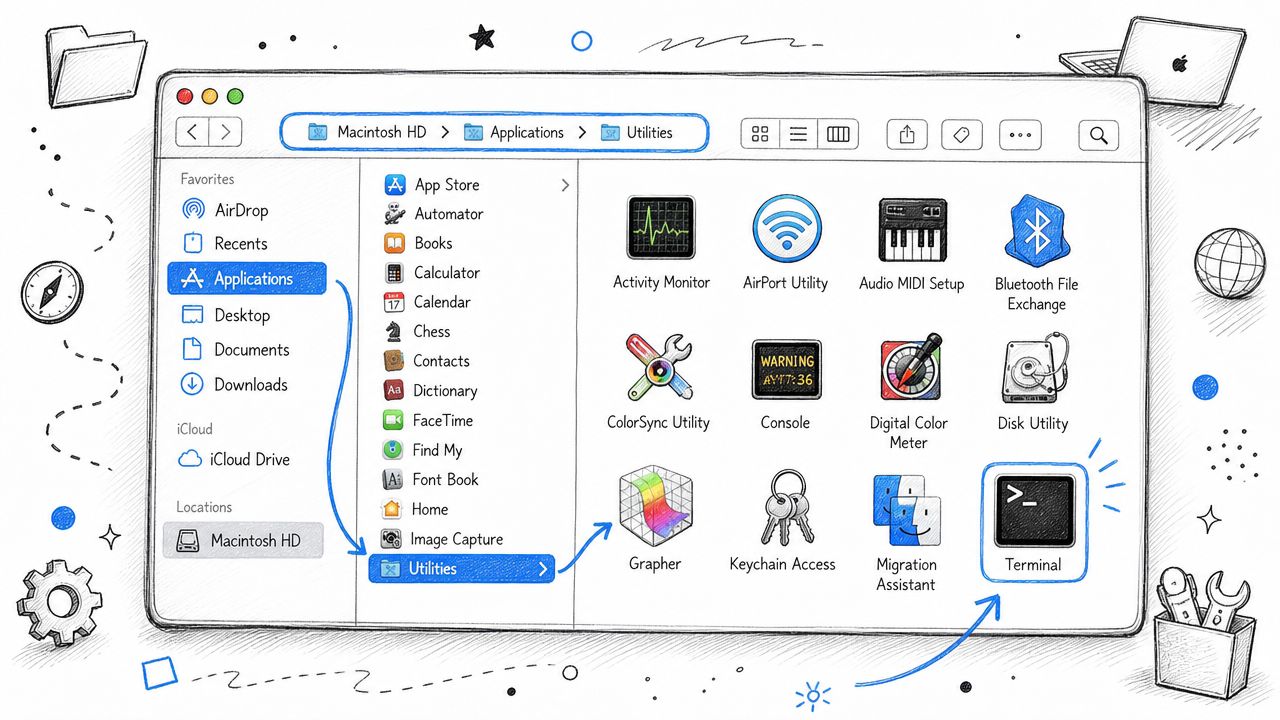
Le chemin à retenir est simple : Applications > Utilitaires > Terminal. Selon ce guide sur l'accès au Terminal dans macOS, c'est l'accès le plus fiable au Terminal. Cette approche évite les ratés liés à Spotlight quand la recherche remonte autre chose en premier ou quand le mot-clé n'est pas saisi complètement.
Ce n'est pas seulement une question de confort. C'est une logique d'administration. Quand vous connaissez l'emplacement système d'un outil, vous dépendez moins des couches d'interface qui peuvent varier selon les réglages ou les habitudes.
Quand un collègue me dit “je ne le trouve pas”, je reviens presque toujours au Finder. On élimine d'un coup la plupart des ambiguïtés.
Le chemin à retenir
Ouvrez le Finder, puis suivez ce trajet :
- Applications
- Utilitaires
- Terminal
Retenez surtout le dossier Utilitaires. Une fois que vous l'avez repéré, vous trouvez plus facilement d'autres outils système utiles, pas seulement Terminal.
Pour un usage ponctuel, cette méthode suffit largement. Pour un usage régulier, elle sert surtout de base fiable avant de passer à un accès plus rapide via le Dock ou un raccourci personnel.
Gagner du temps avec les raccourcis et le Dock
Une fois que vous avez ouvert Terminal quelques fois, la vraie question change. Ce n'est plus “où est-il ?”, mais “comment y accéder sans y penser ?” C'est là que le Dock et les raccourcis deviennent plus intéressants que la simple recherche.
Garder Terminal à portée de clic
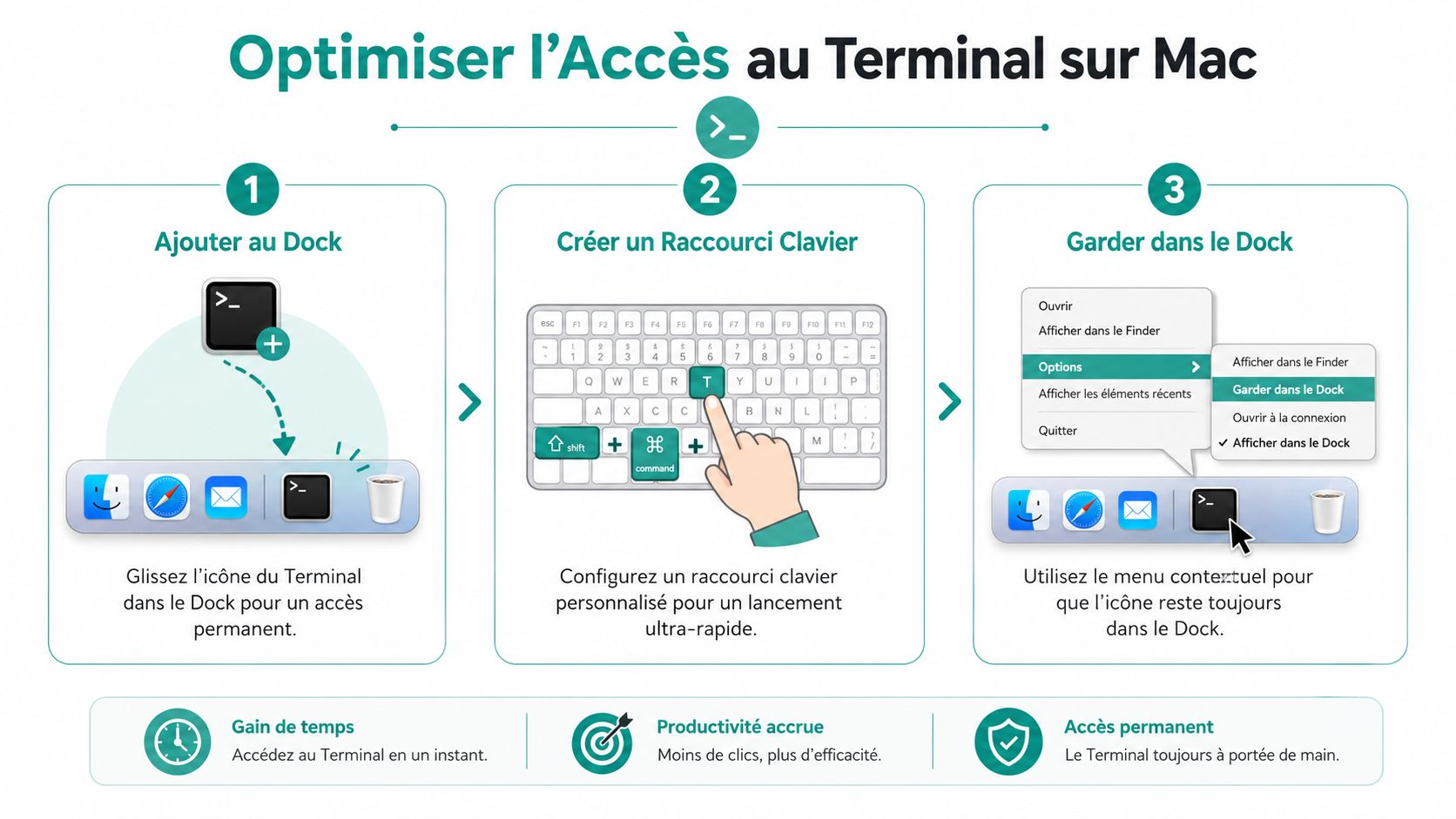
Le gain le plus simple se fait via le Dock. Ouvrez Terminal une fois, puis faites un clic droit sur son icône et choisissez l'option pour le conserver dans le Dock. À partir de là, il reste accessible en permanence.
Cette solution marche bien pour les profils qui alternent entre interface graphique et ligne de commande. Pas besoin de retenir un raccourci. Pas besoin de taper quoi que ce soit. Vous cliquez et c'est parti.
Voici les cas où le Dock est souvent le meilleur choix :
Usage récurrent mais non intensif
Si vous ouvrez Terminal plusieurs fois par semaine, le Dock donne un accès immédiat sans complexifier votre setup.Mac partagé ou assisté
Pour aider un collègue, une équipe, ou un proche, une icône visible évite la phase “attends, où faut-il aller ?”.Préférence visuelle
Certaines personnes mémorisent mieux un emplacement qu'une combinaison de touches. Il n'y a rien à corriger là-dedans.
Le vrai sujet avec les claviers français
Là où beaucoup de tutoriels restent trop génériques, c'est sur les variantes de clavier. Selon ce guide sur l'ouverture de Terminal sous macOS, la couverture existante explique surtout où trouver Terminal, mais répond mal à la question de l'ouverture rapide et fiable selon la configuration FR du clavier. Les raccourcis sont souvent donnés sous forme standard, comme ⌘ + Espace ou F4 / Fn + F4, sans détailler les variantes utiles en France.
C'est important en pratique. Entre un MacBook, un clavier externe AZERTY, des touches de fonction remappées, Spotlight désactivé ou une touche F4 réaffectée, le “raccourci évident” n'est pas toujours évident.
Point de vigilance: sur un clavier français, un raccourci théoriquement simple peut devenir pénible si une touche a déjà une autre fonction dans vos réglages système.
Si vous voulez aller plus loin, créez un raccourci clavier personnalisé dans les réglages macOS. L'idée n'est pas de choisir une combinaison “parfaite” sur le papier. Choisissez-en une que vous pouvez refaire sans regarder vos mains, sur votre machine réelle.
Quelle méthode choisir selon votre rythme
Le plus utile n'est pas d'avoir toutes les options. C'est d'en choisir une seule comme méthode principale.
| Usage réel | Méthode conseillée | Pourquoi |
|---|---|---|
| Occasionnel | Finder | Stable, mémorisable, aucun piège |
| Quotidien léger | Dock | Rapide et visible |
| Quotidien intensif | Spotlight ou raccourci personnalisé | Plus fluide si vos mains restent au clavier |
Pour ouvrir un terminal sur Mac sans friction, je conseille souvent ceci : Finder pour apprendre, Dock pour stabiliser, raccourci pour accélérer. Dans cet ordre, les habitudes tiennent mieux.
Aller au-delà du Terminal par défaut
Le Terminal fourni par macOS est un très bon point de départ. Il est stable, intégré au système, et largement suffisant pour apprendre, lancer des commandes courantes, manipuler des fichiers, ou faire du dépannage léger. Beaucoup d'utilisateurs n'ont besoin de rien d'autre.
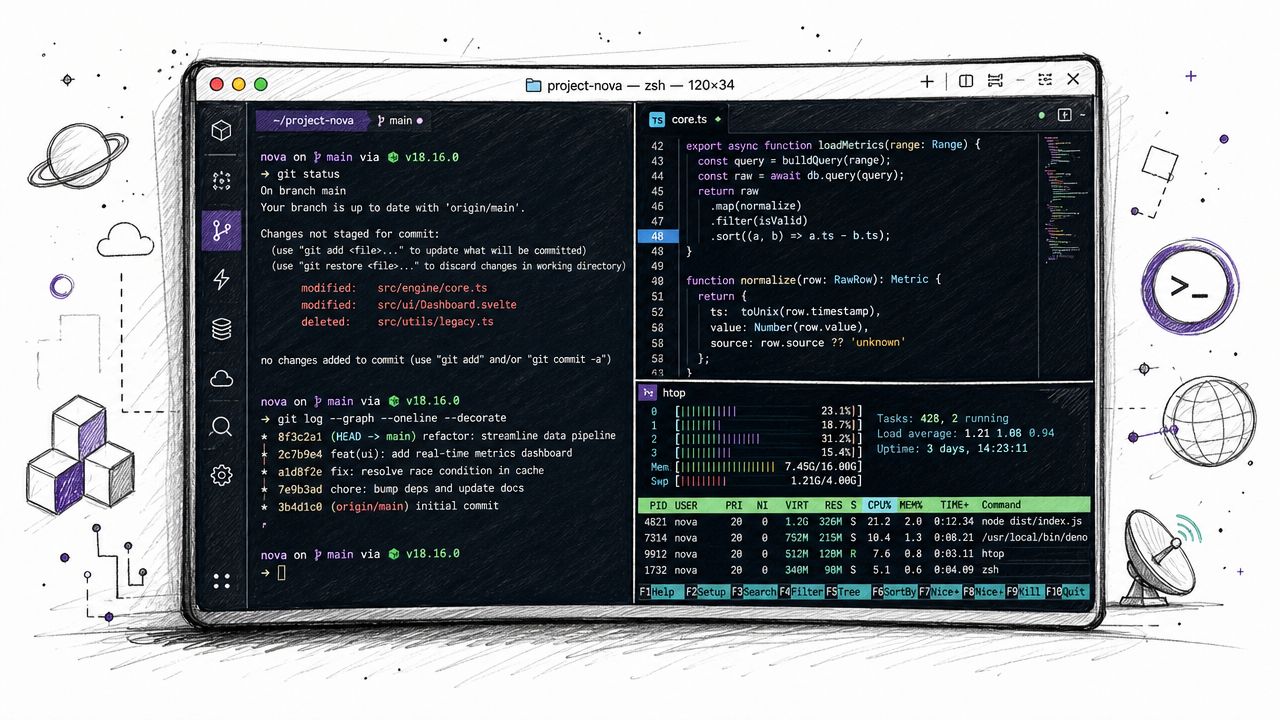
Mais dès que l'usage devient fréquent, on commence à sentir les limites du terminal par défaut. Pas des limites bloquantes. Des limites de confort. Et le confort, quand on répète les mêmes gestes toute la journée, finit par devenir de la productivité.
Terminal macOS contre iTerm2
Le duel le plus courant, c'est Terminal contre iTerm2.
Terminal macOS gagne sur la simplicité. Il est déjà là. Il démarre vite. Il convient très bien à quelqu'un qui veut juste un accès fiable à la ligne de commande.
iTerm2 attire surtout les utilisateurs qui veulent plus de souplesse :
- Panneaux scindés pour voir plusieurs sessions dans la même fenêtre
- Personnalisation poussée des couleurs, polices et comportements
- Recherche et historique plus confortables dans certaines situations
- Profils multiples pour séparer des contextes de travail
Le bon choix dépend du type de charge mentale que vous voulez réduire. Si vous cherchez à minimiser les options, restez sur Terminal. Si vous jonglez entre plusieurs projets, environnements ou connexions, iTerm2 devient vite plus agréable.
Le terminal intégré de VS Code
Pour les développeurs, les ops, et certains profils techniques hybrides, le terminal intégré de Visual Studio Code a un vrai intérêt. Vous gardez vos fichiers, votre éditeur et vos commandes dans la même fenêtre. C'est pratique quand vous modifiez un script, lancez une commande, corrigez, puis relancez aussitôt.
Le revers est simple. Ce terminal est excellent dans un contexte de code, moins pertinent si vous voulez un outil indépendant, toujours disponible, même sans ouvrir un éditeur lourd.
Si votre travail tourne autour des fichiers et du code, un terminal intégré réduit les allers-retours. Si votre besoin est système, un terminal dédié reste plus propre.
Ce qui compte vraiment au quotidien
Le meilleur terminal n'est pas celui qui a le plus de fonctions. C'est celui que vous ouvrez sans hésiter.
Pour un non-développeur, le Terminal de macOS suffit souvent très longtemps. Pour un usage plus dense, iTerm2 apporte du confort. Pour un travail centré sur le code, VS Code peut devenir le point d'entrée principal.
Le point important, c'est le pourquoi. Le Terminal reste utile parce qu'il donne un accès direct, local et maîtrisé à la machine. Quand vous voulez vérifier, lancer, automatiser ou diagnostiquer quelque chose sans passer par plusieurs couches d'interface, il devient difficile à remplacer.
Le Terminal est ouvert et maintenant?
L'écran peut intimider au début, surtout parce qu'il semble vide. En réalité, il vous donne déjà des repères. Vous voyez généralement un nom d'utilisateur, le nom du Mac, puis le dossier courant. C'est juste une façon compacte d'indiquer qui vous êtes, où vous êtes, et où la prochaine commande va s'exécuter.
Lire ce que vous voyez à l'écran
Un autre point utile à connaître dès le départ : ce dossier de Clubic sur les débuts avec le Terminal macOS rappelle qu'Apple indique que macOS utilise zsh par défaut depuis macOS Catalina. Pour un débutant, retenez surtout ceci : vous arrivez dans un shell moderne, pas dans un environnement ancien à moitié abandonné.
Pas besoin d'en faire tout un sujet. Vous pouvez commencer avec quelques commandes simples, sans risque, et comprendre l'outil en l'utilisant.
Quatre commandes sans risque pour démarrer
Voici un mini kit de départ utile :
pwd
Affiche l'endroit où vous vous trouvez actuellement dans l'arborescence.ls
Liste le contenu du dossier courant. Très pratique pour vérifier ce qu'il y a avant d'agir.ping google.com
Sert à tester rapidement si la connexion réseau répond. Si vous le lancez, pensez à l'interrompre quand vous avez vu assez de réponses.top
Affiche les processus en cours. C'est utile pour comprendre ce qui occupe la machine quand elle semble ralentir.
Le plus rassurant est de commencer par des commandes d'observation. Elles montrent. Elles n'effacent rien. Elles ne modifient rien. C'est la meilleure façon de faire tomber la pression.
Ouvrir Terminal n'est donc pas la fin du parcours. C'est le moment où vous récupérez un accès plus direct à votre Mac, avec moins d'intermédiaires et plus de clarté sur ce qui se passe réellement.
Si vous utilisez déjà le Terminal pour travailler plus vite et que vous cherchez maintenant à centraliser vos usages IA sans perdre le contrôle de vos données, IATOLL mérite un coup d'œil. L'application réunit plusieurs modèles dans une interface locale sur votre machine, avec vos propres clés API, sans abonnement intermédiaire, et avec un accompagnement pas à pas pour construire des agents utiles sur vos cas métier.
Written with Outrank app